Jak połączyć Firmowid z KSeF: krok po kroku
Aktualizacja:
Połączenie robi się raz, w ustawieniach firmy, i zajmuje kilka minut. Masz trzy sposoby: Profil Zaufany, własny certyfikat KSeF albo token. Jeśli nie masz jeszcze certyfikatu, wybierz Profil Zaufany, bo wtedy certyfikat powstaje sam.
Co trzeba mieć: rolę administratora w Firmowidzie i dostęp do KSeF dla NIP-u firmy. W jednoosobowej działalności masz go z urzędu; w spółce zależy od uprawnień (dostęp do KSeF w JDG i dla biura księgowego).
Krok 1. Otwórz ustawienia KSeF
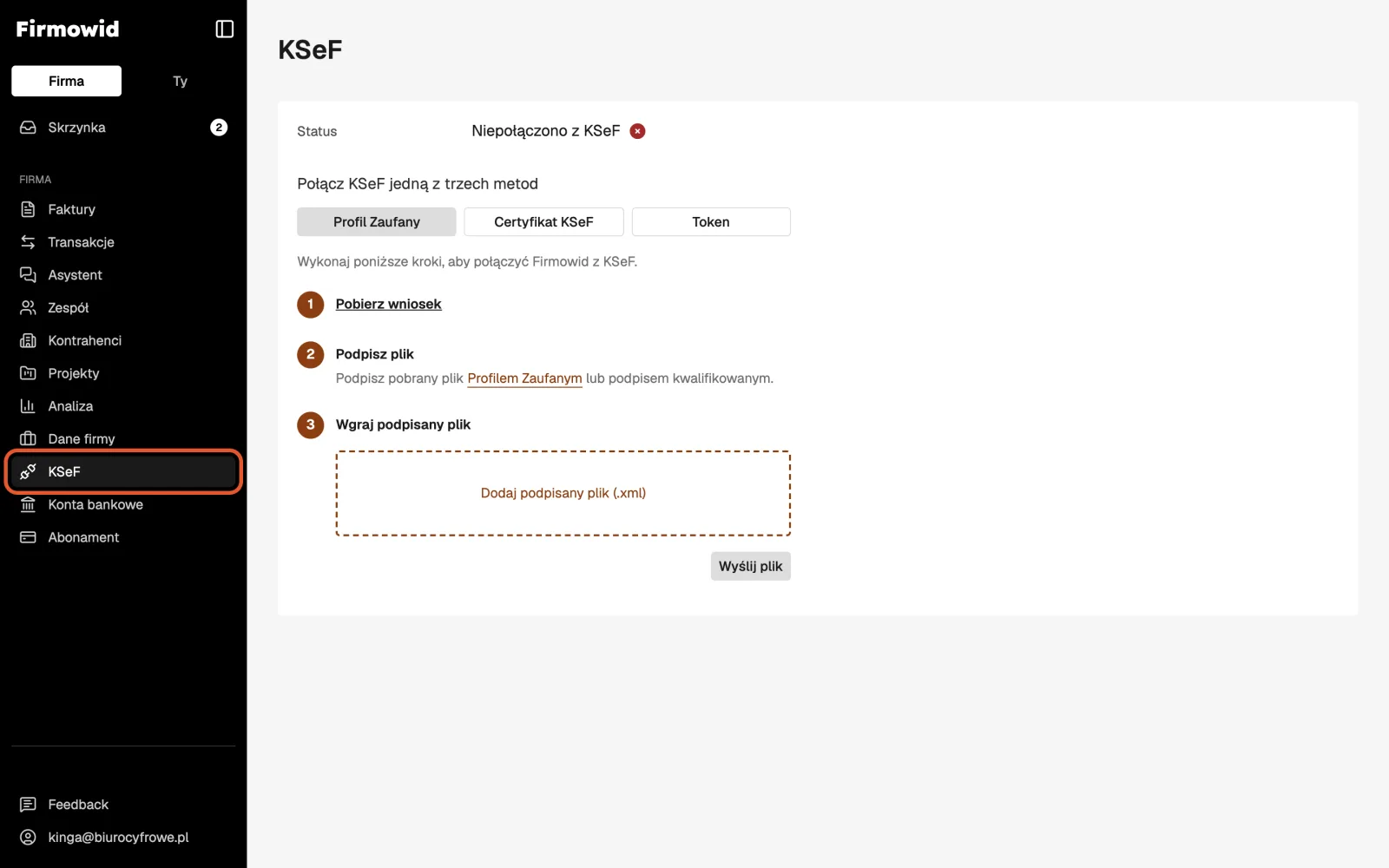
W pasku bocznym, w sekcji „Firma”, kliknij KSeF. Status pokaże „Niepołączono z KSeF”, a pod nim trzy zakładki z metodami.
Sposób A: Profil Zaufany (polecany)
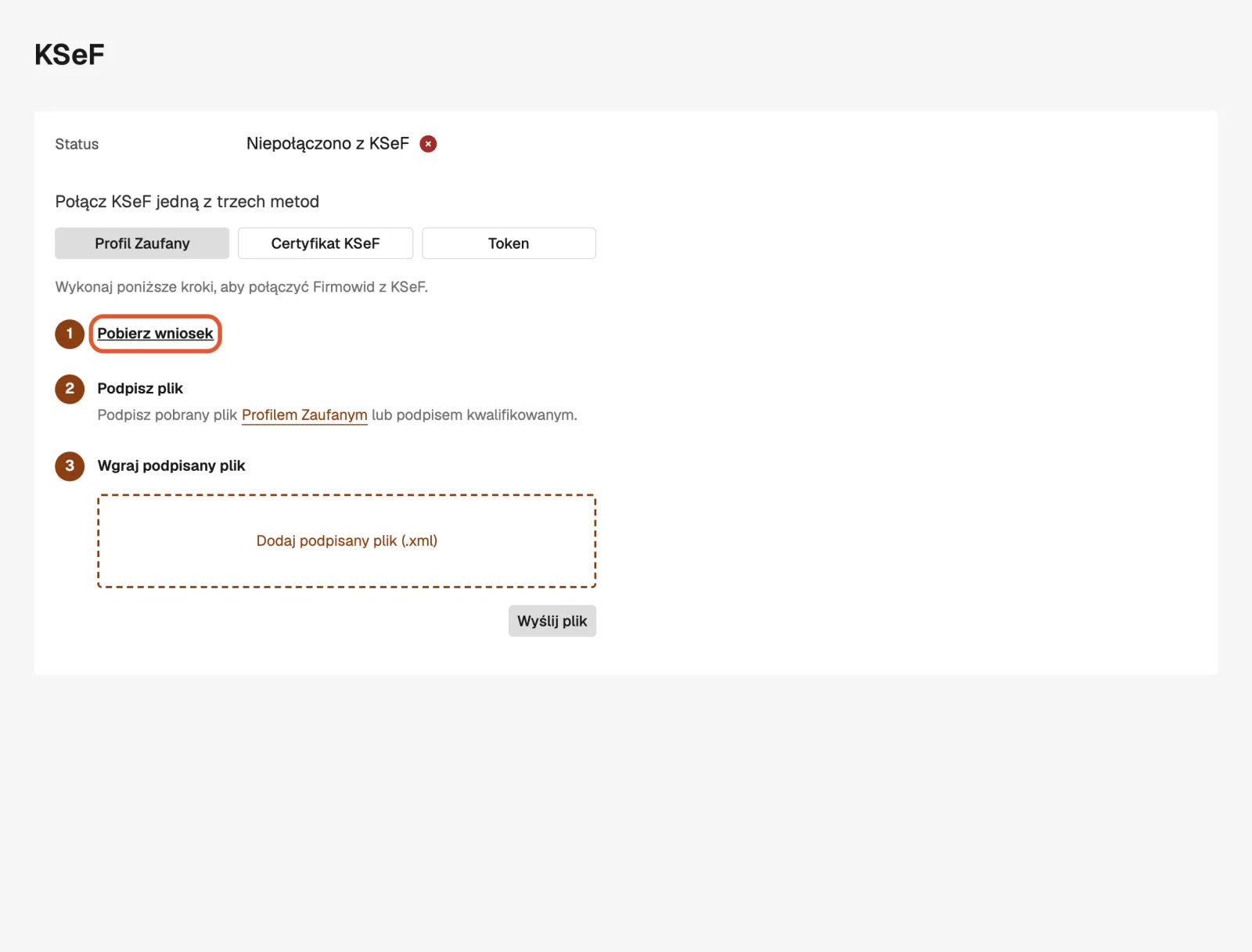
Krok 2. Na zakładce „Profil Zaufany” kliknij Pobierz wniosek. Na dysk trafi plik wniosek.xml z NIP-em Twojej firmy.
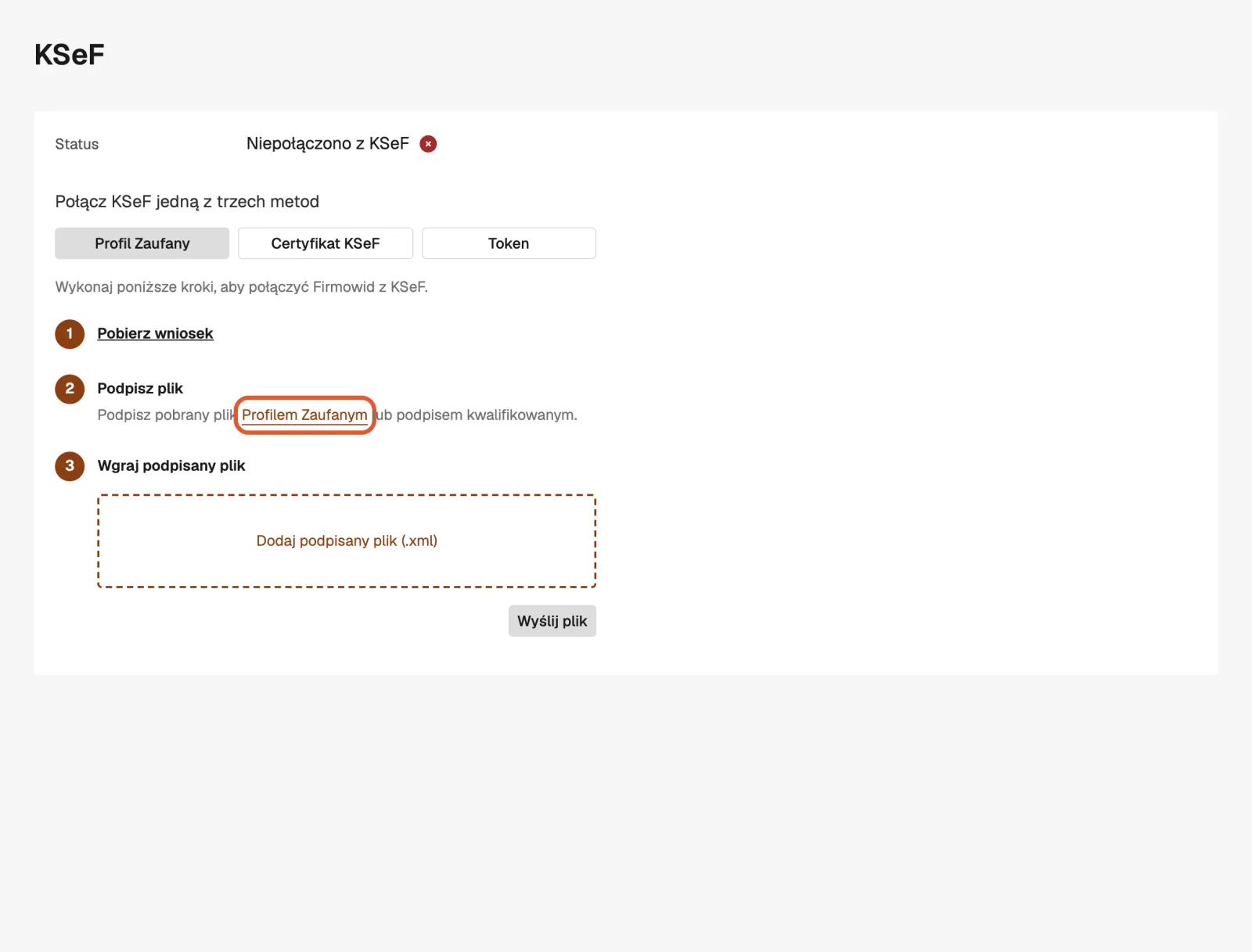
Krok 3. Kliknij link Profilem Zaufanym. Otworzy się podpis.gov.pl. Wgraj tam pobrany plik i podpisz go Profilem Zaufanym (podpis kwalifikowany też zadziała). Zapisz podpisany plik.
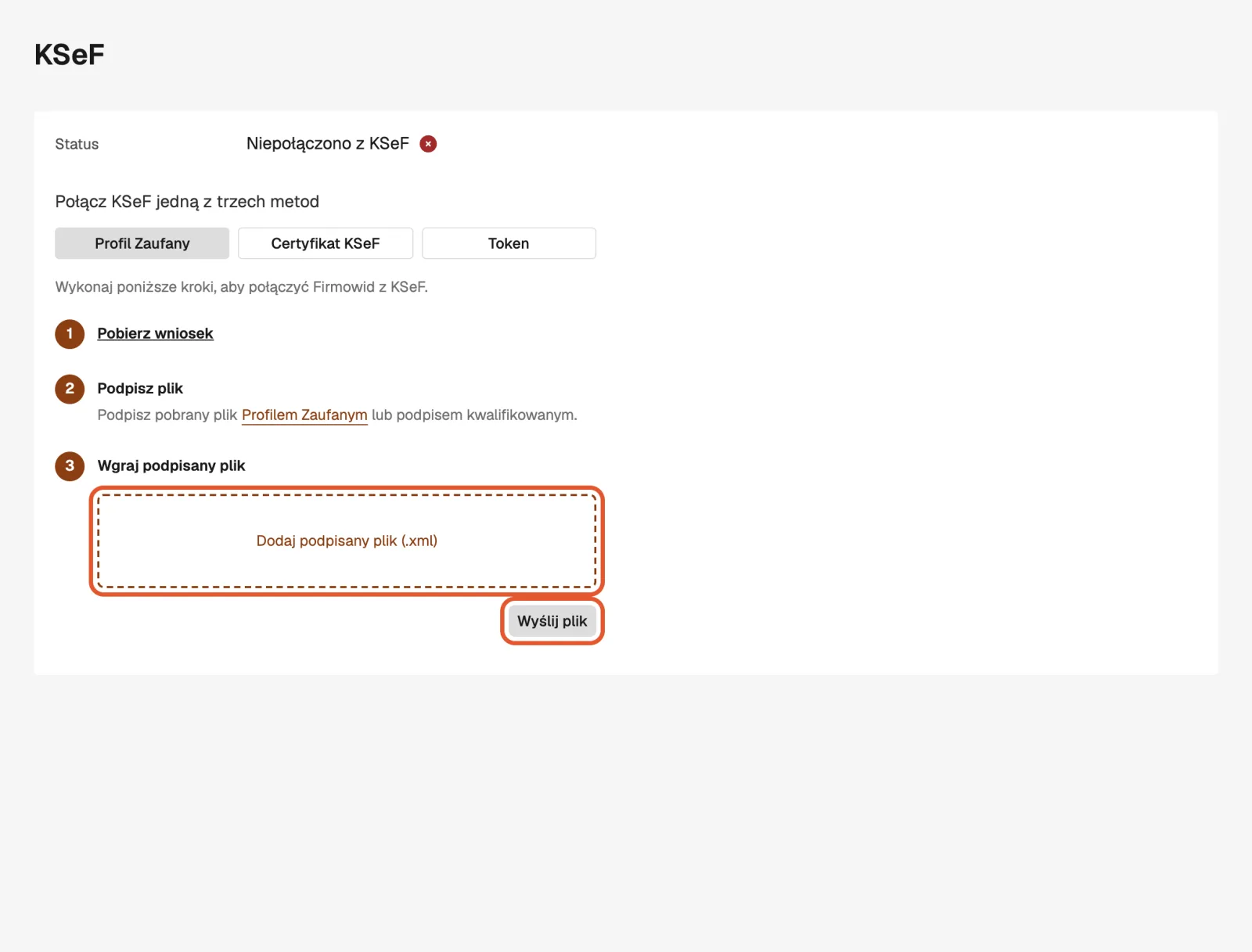
Krok 4. Wróć do Firmowida, kliknij Dodaj podpisany plik (.xml), wskaż podpisany plik i kliknij Wyślij plik.
Resztę Firmowid robi sam: loguje się do KSeF Twoim podpisem, zamawia certyfikat i go odbiera. W tym czasie zobaczysz kolejno „Trwa uwierzytelnianie w KSeF.”, „Trwa przygotowanie wniosku o certyfikat.” i „KSeF wystawia certyfikat.”.
Sposób B: własny certyfikat KSeF
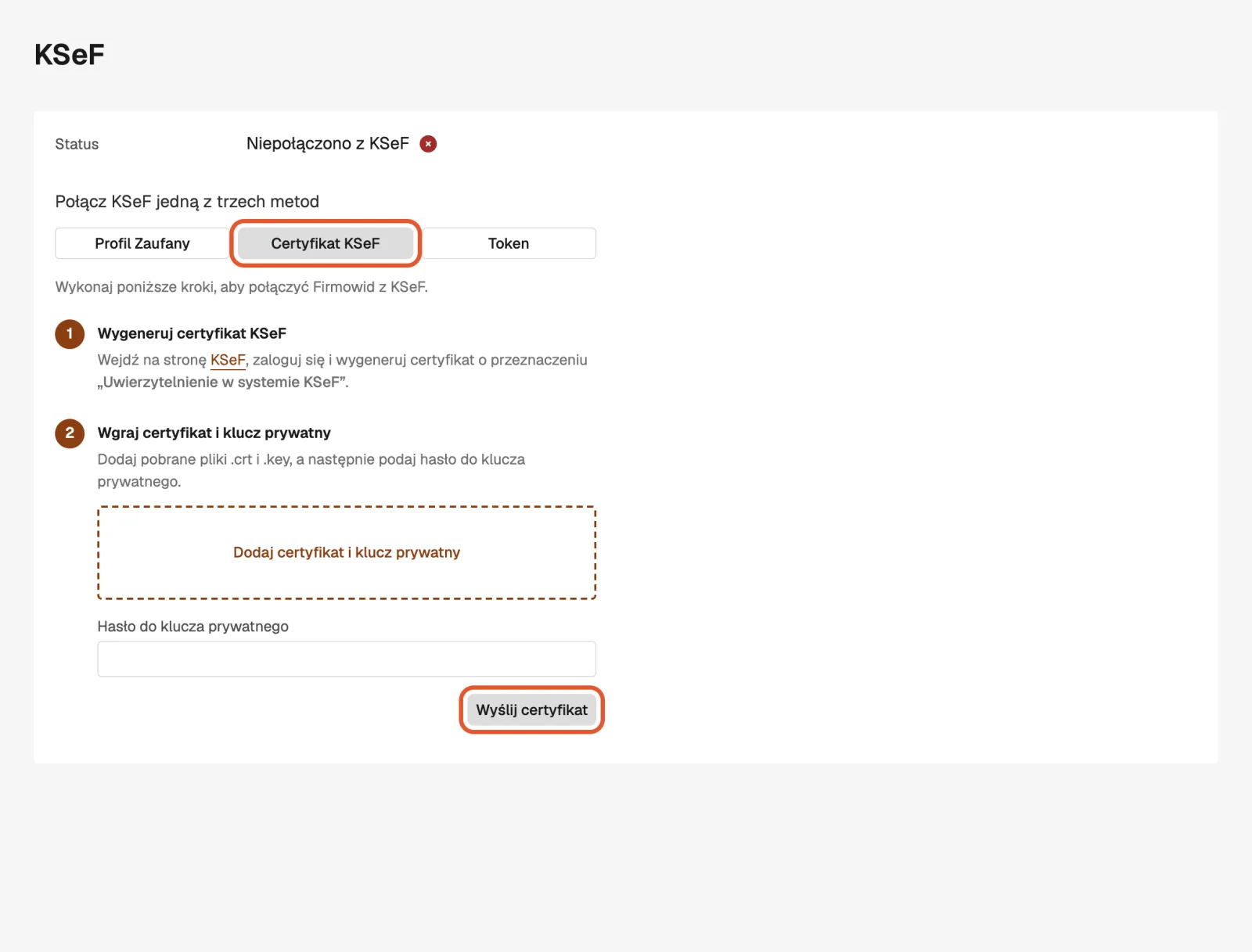
Na zakładce Certyfikat KSeF: wygeneruj w aplikacji KSeF certyfikat o przeznaczeniu „Uwierzytelnienie w systemie KSeF”, dodaj dwa pliki (.crt i .key), wpisz hasło do klucza prywatnego i kliknij Wyślij certyfikat. Pliki muszą być w formacie tekstowym (PEM). Różnice między typami certyfikatów: certyfikat KSeF typu 1 i 2.
Sposób C: token (tylko do 1 stycznia 2027 r.)
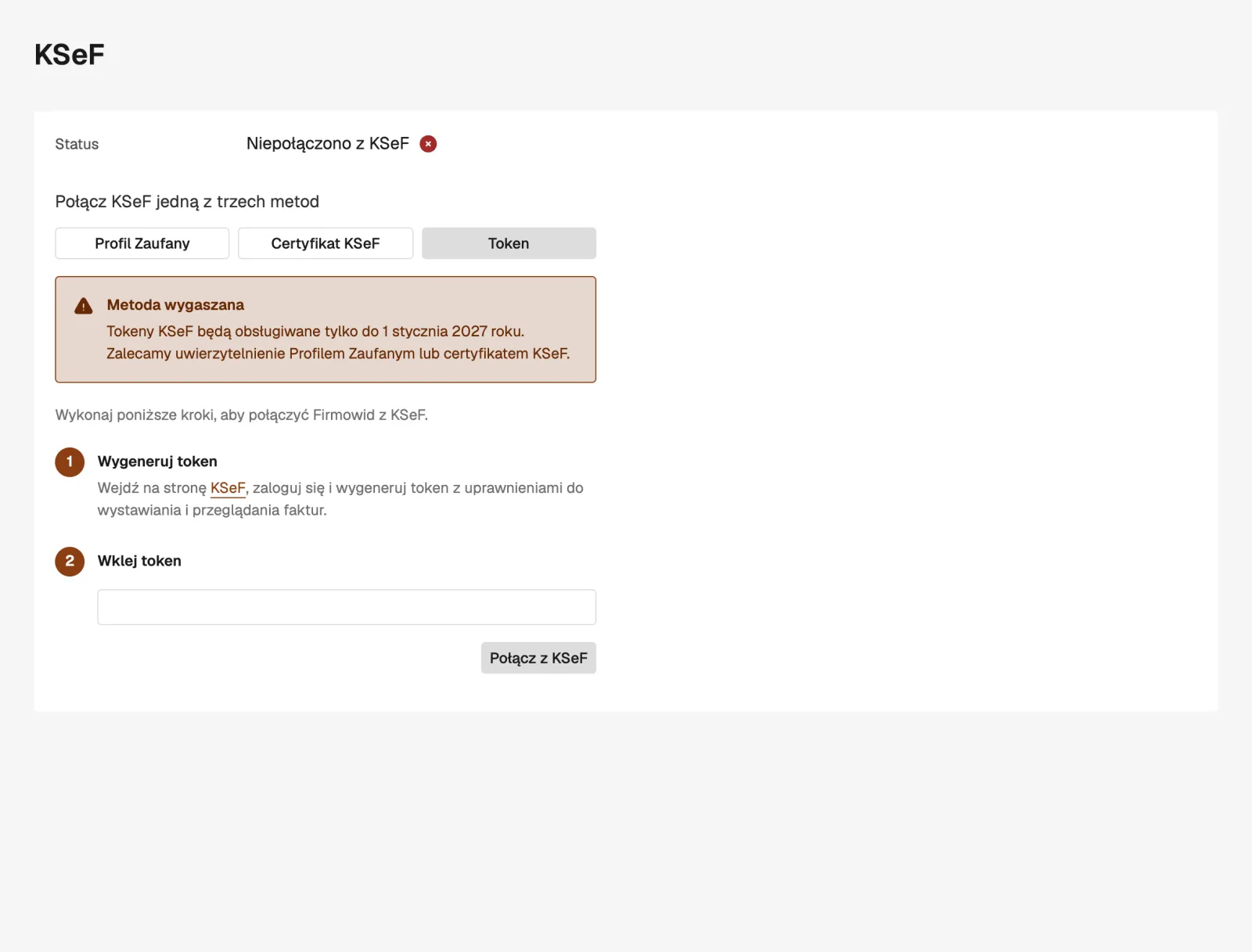
Na zakładce Token: wygeneruj w aplikacji KSeF token z uprawnieniami do wystawiania i przeglądania faktur, wklej go i kliknij Połącz z KSeF. Firmowid sprawdzi, czy NIP w tokenie zgadza się z NIP-em firmy. Tokeny działają tylko do 1 stycznia 2027 r., więc przed tą datą trzeba przełączyć się na Profil Zaufany albo certyfikat.
Krok 5. Sprawdź, że działa
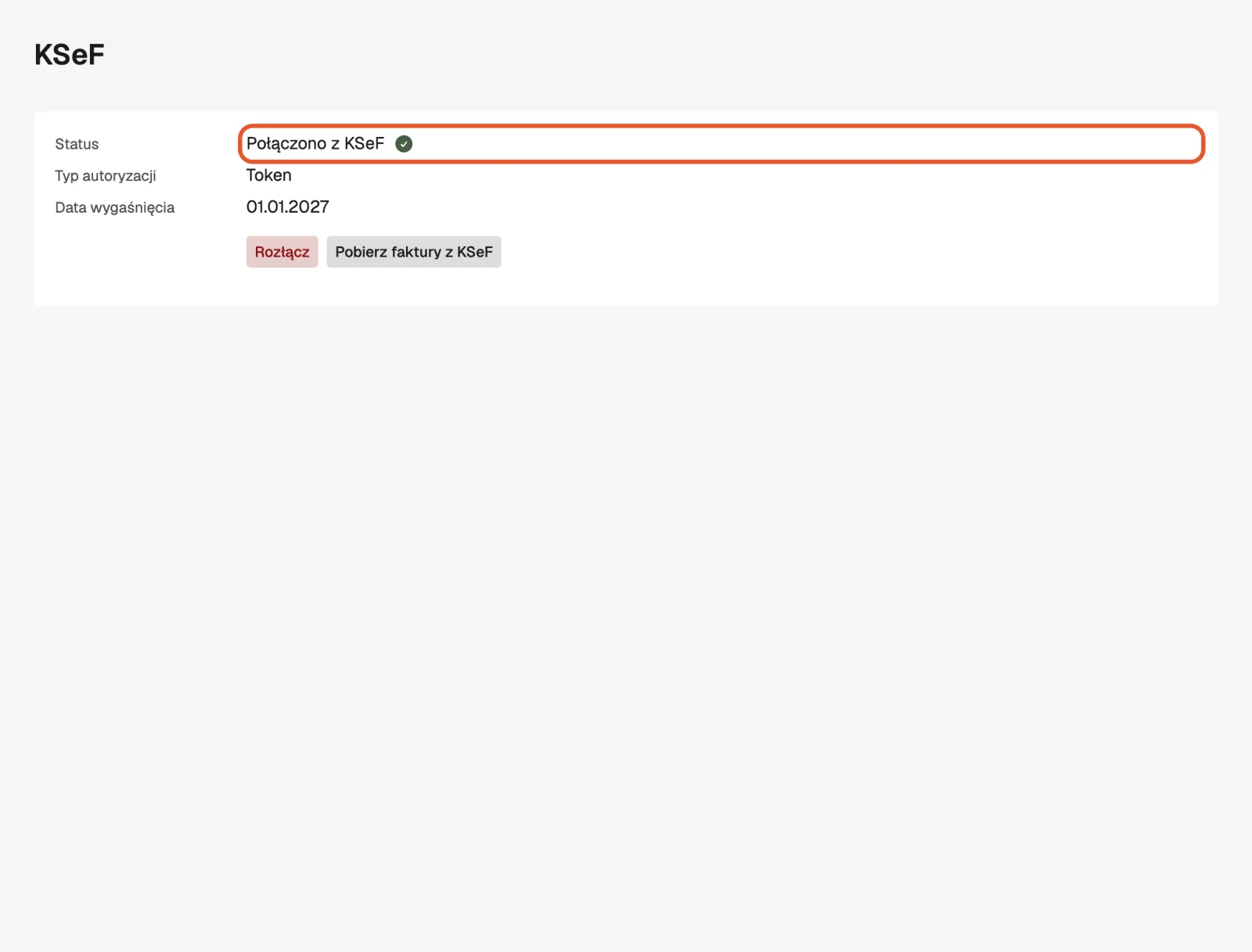
Status zmieni się na Połączono z KSeF, obok zobaczysz typ autoryzacji i datę wygaśnięcia. Od tej chwili możesz wystawiać faktury, a Firmowid pobiera z KSeF faktury z ostatnich 30 dni i potem co 2 godziny (Pobieranie faktur z KSeF).
Odnowienie i rozłączenie
- Certyfikat, któremu zostało mniej niż 30 dni, Firmowid odnawia sam w nocy. Token się nie odnawia.
- Gdy połączenie wygaśnie, w Skrzynce, w grupie „Pilne”, pojawi się „Połączenie z KSeF wygasło”. Do czasu ponownego połączenia fakturę zapiszesz tylko jako wersję roboczą.
- Rozłącz usuwa zapisane dane dostępowe i zatrzymuje pobieranie faktur. Faktury pobrane wcześniej zostają.
Firmowid wysyła faktury tylko przy działającym połączeniu; trybu offline nie obsługuje (tryb offline w KSeF).
Zobacz też: Faktury z wysyłką do KSeF · Pierwsza faktura w KSeF krok po kroku
