Ewidencja godzin w Firmowidzie: jak pobrać PDF, podpisać i wysłać
Aktualizacja:
Ewidencję godzin składasz raz w miesiącu w czterech krokach: „Pobierz”, „Podpisz”, „Wgraj”, „Wyślij”. Firmowid generuje PDF z sumą Twoich godzin, Ty podpisujesz go na podpis.gov.pl i wgrywasz podpisany plik.
Czym jest ten dokument
To miesięczne zestawienie na wzorze dla umowy zlecenia. Ma tytuł „Informacja o liczbie godzin wykonania zlecenia” i jedno zdanie oświadczenia: ile godzin w danym miesiącu zleceniobiorca przeznaczył na wykonanie zlecenia, z datą umowy i podpisem.
Liczba godzin to suma sesji z Czasośledzia w tym miesiącu, zaokrąglona w górę do pełnej godziny. Przy 61 godzinach i 10 minutach w dokumencie będą 62 godziny.
Dokument nie zastępuje ewidencji czasu pracy prowadzonej dla pracowników na umowie o pracę według Kodeksu pracy. Treść jest zawsze taka sama i zawsze mówi o zleceniobiorcy.
Co trzeba mieć
- Imię i nazwisko ustawione na koncie.
- Umowę z datą dodaną przez administratora. Z niej bierze się data w oświadczeniu.
- Co najmniej godzinę pracy w miesiącu. Przy mniejszej sumie zobaczysz komunikat „Aby wypełnić ewidencję godzin musisz dodać przynajmniej jedną godzinę pracy”.
- Profil Zaufany albo inny podpis obsługiwany przez podpis.gov.pl.
Krok po kroku
- W Czasośledziu kliknij „Ewidencja” i wybierz miesiąc.
- Sprawdź godziny. Po lewej są projekty z sumami, a po kliknięciu projektu lista sesji. Karta „Podsumowanie:” pokazuje „Przepracowane godziny:” i „Najbardziej wymagający projekt:”.
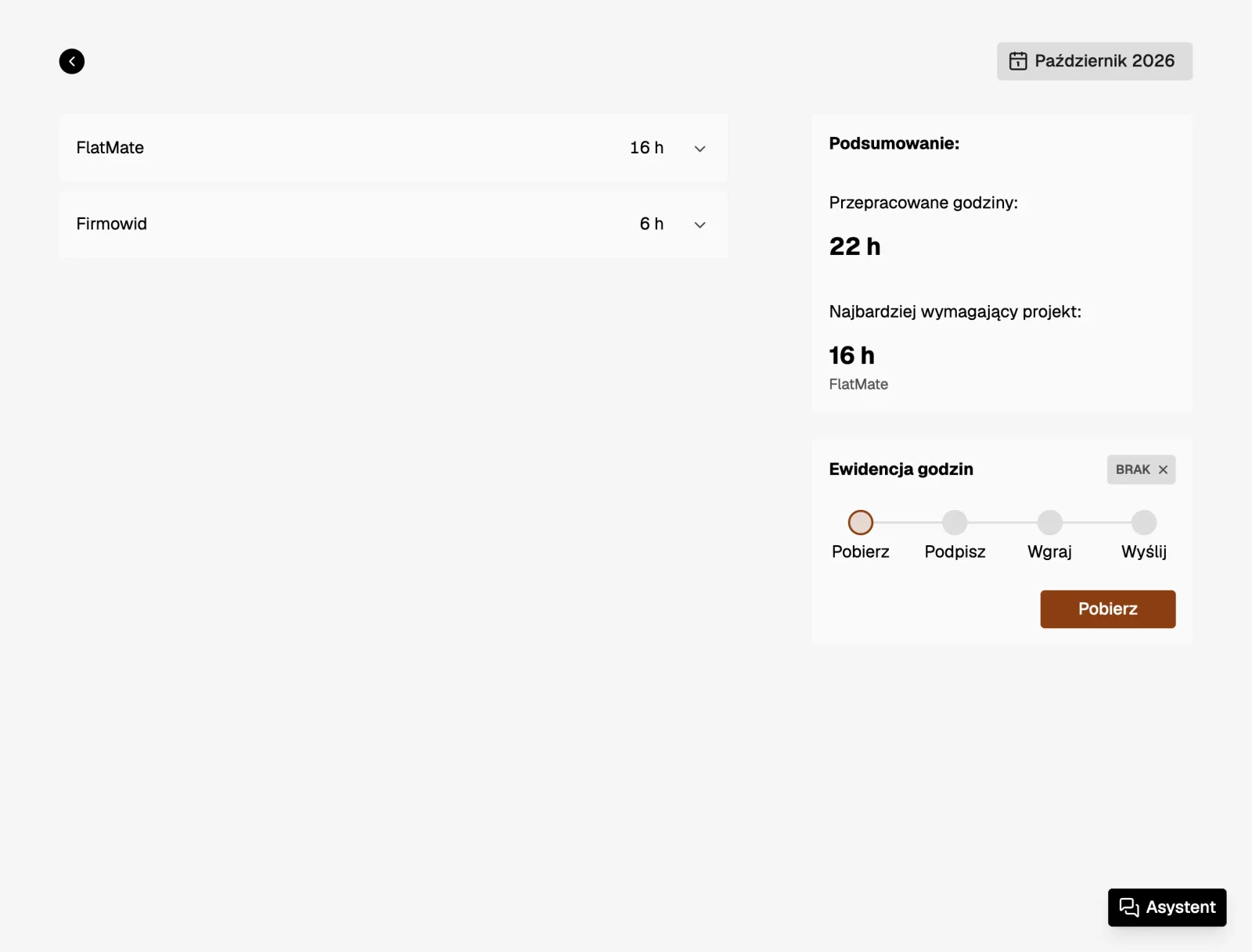
- Jeśli w tym miesiącu trwa jeszcze sesja, najpierw ją zatrzymaj. Trwająca sesja dolicza czas do sumy, więc godziny w pobranym pliku przestałyby się zgadzać. Potem kliknij „Pobierz”. Zapisze się plik PDF z nazwą zaczynającą się od „Ewidencja”.
- Kliknij „Podpisz ewidencję”. Pojawi się okno „Sprawdź ewidencję przed podpisaniem”. Otwórz pobrany plik i porównaj miesiąc, godziny i swoje dane.
- Kliknij „Przejdź do podpisania”. W nowej karcie otworzy się podpis.gov.pl. Podpisz tam pobrany plik i zapisz go na dysku.
- Wróć do Firmowida i kliknij „Podpisane!”.
- W polu „Dodaj podpisaną ewidencję godzin” wskaż podpisany plik. Program przyjmuje PDF albo obraz, na przykład skan kartki podpisanej odręcznie.
- Kliknij „Wyślij”. Po komunikacie „Plik został zapisany.” karta dostaje znaczek „WYSŁANO”.
Kroki nie zapisują się po drodze. Jeżeli odświeżysz stronę przed wysłaniem, zaczniesz ponownie od „Pobierz”.
Co zmienia wysłanie
Od chwili wysłania nie dodasz, nie zmienisz i nie usuniesz sesji w tym miesiącu. Trwającą sesję nadal można zatrzymać.
Wysłanie jest stanem końcowym. Pracodawca nie zatwierdza ewidencji osobnym kliknięciem. Administrator widzi przy Twoim nazwisku znaczek „EWIDENCJA” i może pobrać podpisany plik. Osoby z rolą fakturowanie i księgowość nie mają dostępu do cudzych ewidencji.
Jak poprawić wysłaną ewidencję
- Na stronie ewidencji kliknij „Poproś o korektę lub anulowanie”.
- Wybierz „Rodzaj prośby”: „Korekta” albo „Anulowanie”.
- Wpisz „Uzasadnienie” (do 2000 znaków) i kliknij „Wyślij prośbę”.
Prośba trafia e-mailem do administratorów firmy i do ich Skrzynki. Sama niczego nie odblokowuje.
| Decyzja administratora | Skutek |
|---|---|
| „Akceptuj prośbę” | ewidencja zostaje wycofana, miesiąc odblokowany, po poprawieniu godzin wysyłasz nową |
| „Odrzuć prośbę” | ewidencja pozostaje aktualna, godziny w miesiącu zablokowane |
Oba rodzaje prośby działają tak samo: akceptacja wycofuje dokument. Wycofany plik nie znika. Zobaczysz go w sekcji „Poprzednie dokumenty” ze znaczkiem „Wycofana”.
Dla jednej ewidencji można złożyć jedną prośbę. O decyzji nie przychodzi e-mail, dlatego stan sprawdzisz na stronie ewidencji.
Jak działa podpis
Podpis powstaje poza Firmowidem, w rządowej usłudze podpis.gov.pl. Program otwiera tę stronę, a potem przyjmuje plik, który wgrasz. Nie porównuje go z pobranym dokumentem i nie sprawdza podpisu. Zgodność wgranego pliku z ustaleniami w firmie ocenia administrator po pobraniu ewidencji.
Dla administratora
- Znaczek ewidencji każdej osoby jest na liście zespołu i na stronie pracownika, razem z ikoną pobrania pliku.
- Prośby o zmianę rozpatrujesz na stronie pracownika przyciskami „Akceptuj prośbę” i „Odrzuć prośbę”. W Skrzynce pojawiają się jako „Prośba o zmianę ewidencji”.
- Decyzję podejmuje tylko osoba z rolą admin.
