Jak mierzyć czas pracy w Firmowidzie: licznik i wpisy ręczne
Aktualizacja:
Czas mierzysz w Czasośledziu: wpisujesz tytuł, wybierasz projekt i klikasz „Start”, a po pracy „Stop”. Godziny, których nie zmierzył licznik, dopisujesz ręcznie z datą i przedziałem „od” i „do”.
Co trzeba mieć
- Konto w firmie. Czasośledź jest dostępny dla każdej roli.
- Przypisanie do co najmniej jednego aktywnego projektu. Bez tego zobaczysz komunikat „Nie masz przypisanych projektów”. Projekty tworzy i przydziela administrator.
Włącz licznik
- Otwórz Czasośledź.
- W polu „Nad czym dzisiaj pracujesz?” wpisz tytuł sesji.
- Wybierz projekt. Domyślnie podpowiada się ten z ostatniej sesji.
- Jeżeli pracujesz z domu, włącz przełącznik „pracuję z domu”.
- Kliknij „Start”.
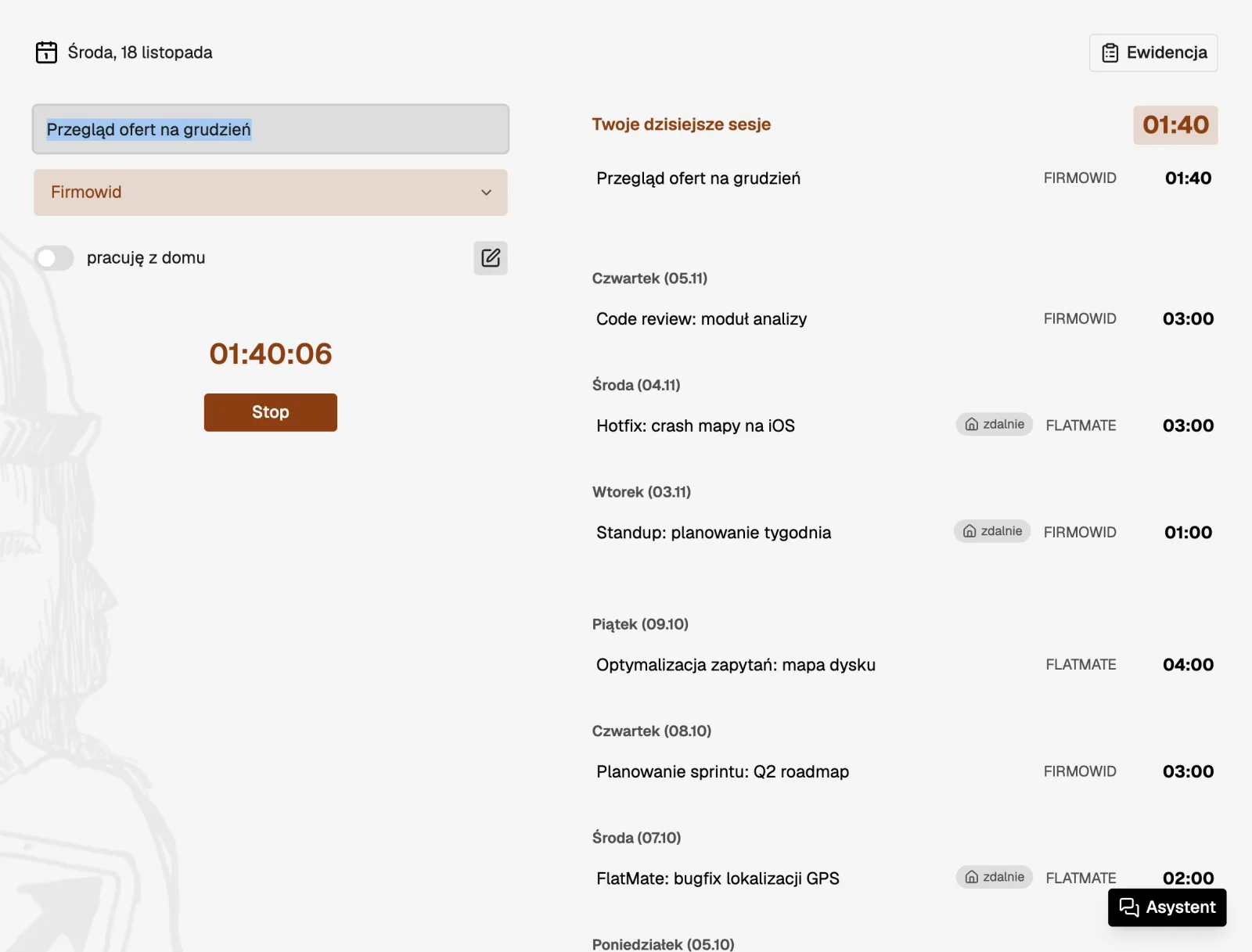
Gdy licznik chodzi, formularz pokazuje trwającą sesję. Tytuł, projekt i tryb pracy możesz zmieniać w trakcie, a zmiany zapisują się od razu.
- Po skończonej pracy kliknij „Stop”.
Nad przyciskiem „Start” widać sumę Twoich godzin w bieżącym miesiącu.
Dopisz godziny ręcznie
- Kliknij ikonę ołówka („Wpisz czas ręcznie”).
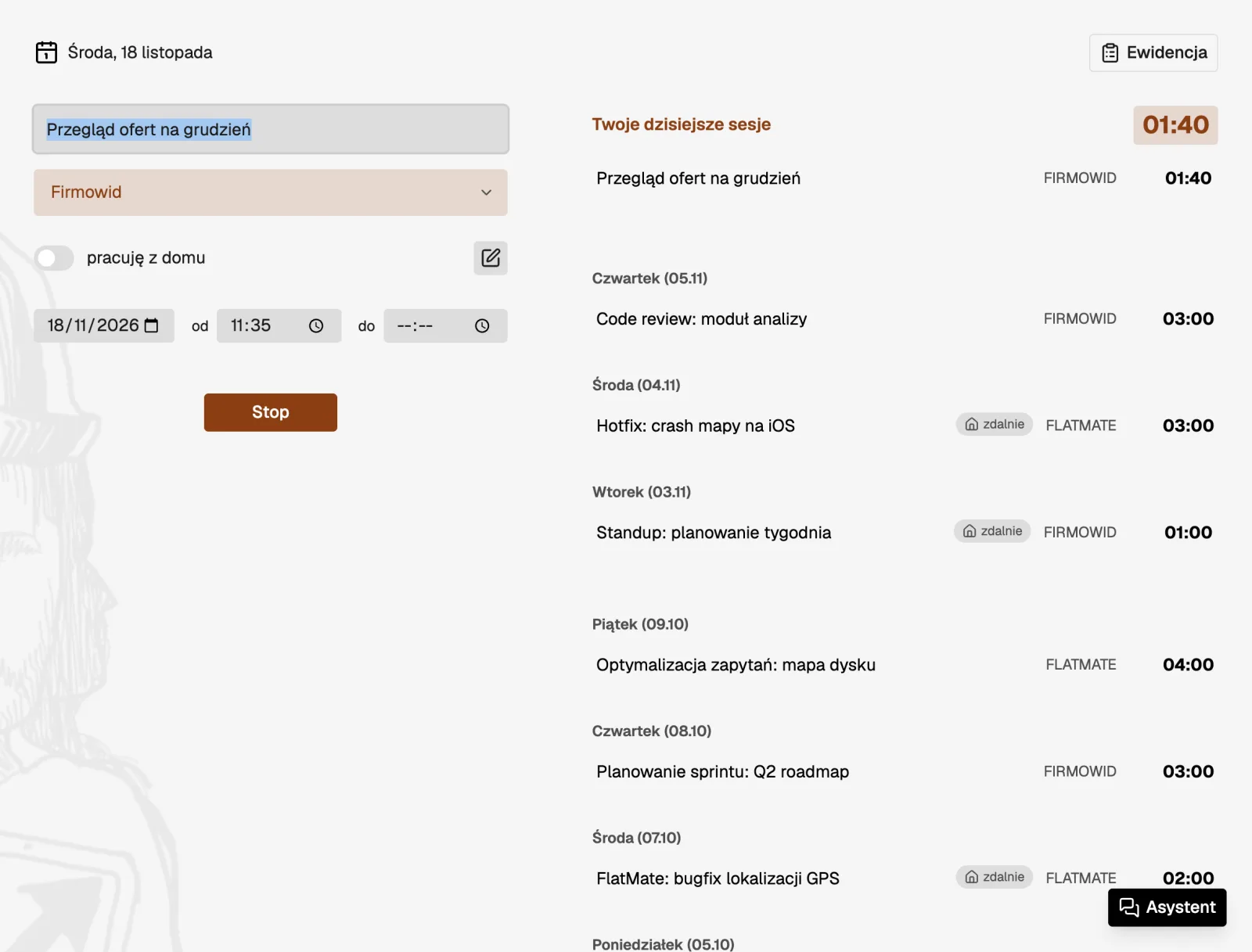
- Ustaw datę oraz godziny „od” i „do”.
- Uzupełnij tytuł i projekt, a potem zapisz sesję.
Wpis z podaną godziną „do” zapisuje się jako zakończony. Jeżeli zostawisz „do” puste, sesja ruszy od wskazanej godziny i będzie trwać, dopóki jej nie zatrzymasz. W ten sposób poprawisz też początek sesji, którą włączyłeś za późno.
Popraw albo usuń sesję
Sesje widzisz po prawej stronie: najpierw „Twoje dzisiejsze sesje” z sumą dnia, niżej wcześniejsze dni pogrupowane tygodniami. Przycisk „Pokaż więcej” dokłada starsze tygodnie.
- Tytuł zmienisz, klikając go na liście.
- Projekt zmienisz, klikając jego nazwę.
- Godziny zmienisz po kliknięciu czasu trwania. Otworzy się okno z kolumnami „Data”, „Od”, „Do”, w którym zapisujesz zmianę przyciskiem „Zapisz”.
- Ikona kosza w tym oknie usuwa sesję od razu, bez pytania o potwierdzenie.
Kilka sesji pod rząd z tym samym tytułem i projektem lista zwija w jeden wiersz z łącznym czasem. Po kliknięciu czasu zobaczysz je osobno jako „Sesja 1”, „Sesja 2” i kolejne.
Gdy wpisy na siebie nachodzą
Jedna osoba nie może mieć dwóch sesji w tym samym czasie. Jeżeli nowy wpis pokrywa się z wcześniejszymi, pojawia się okno „Nakładające się sesje” z listą zmian w układzie „Przed:” i „Po:”.
| Sytuacja | Co zaproponuje Firmowid |
|---|---|
| Stara sesja obejmuje cały nowy wpis | „Podzielona” na część przed i po nowym wpisie |
| Stara sesja mieści się w nowym wpisie | „Usunięta” |
| Stara sesja nachodzi tylko końcem albo początkiem | „Skrócona” |
„Zapisz i dostosuj sesje” wprowadza wszystkie zmiany naraz, a „Anuluj” zostawia godziny bez zmian.
To okno pojawia się przy dodawaniu nowego wpisu. Gdy zmieniasz godziny istniejącej sesji i wejdziesz na inną, zobaczysz komunikat „Sesja nachodzi na inną sesję.” i trzeba poprawić czas samodzielnie.
Sesja przez północ
Praca zaczęta wieczorem i skończona po północy to jedna sesja, przypisana do dnia, w którym się zaczęła. W trybie ręcznym wystarczy wpisać godzinę „do” wcześniejszą niż „od”, a koniec trafi na następny dzień.
W oknie edycji taka sesja ma osobny wiersz dla początku i dla końca. Ikona kosza przy niej skraca sesję do jednego dnia: po potwierdzeniu czas po północy znika, a koniec ustawia się na 23:59.
Limity, o których warto wiedzieć
| Co | Jak działa |
|---|---|
| Zapomniany licznik | zatrzymuje się sam po 12 godzinach |
| Wpis ręczny | najwyżej 24 godziny |
| Przełom miesiąca | sesja musi zacząć się i skończyć w tym samym miesiącu |
| Dokładność | do minuty |
| Miesiąc z wysłaną ewidencją | bez dodawania, zmiany i usuwania sesji; trwającą sesję nadal można zatrzymać |
Granica miesiąca liczona jest w czasie uniwersalnym (UTC). Sesję z pierwszych godzin nocy pierwszego dnia miesiąca program może więc zaliczyć do miesiąca poprzedniego.
Czego tu nie ma
Firmowid nie rejestruje wejść i wyjść z biura ani nie robi zrzutów ekranu. Sesja nie ma własnej stawki ani tagów; stawkę godzinową ustawia administrator przy osobie.
